データ取り込み
手順に沿ってCSVファイルをDropboxに保存してから、最後に「取り込む」ボタンを押してください。
-
Dropboxを開いておく
まず、CSVファイルを入れる場所(Dropbox)をブラウザで開いておきます。あとの手順で、ダウンロードしたファイルをここにドラッグして入れていきます。
-
ワンレジにログインする
次にワンレジの管理画面を開いてログインします。
-
日次月次P/L(管理者)を出す 取り込み済み 9月30日 14:42
- 左メニューから「日次月次P/L」をクリックします。
- 期間は今月のままでOKです。「検索」ボタンを押します。
- 画面の上の「管理者」タブをクリックします。
- 右上の「CSV」ボタンを押すと、ファイルがダウンロードされます。
ファイル名
ダウンロードしたファイルの名前を
pl_YYYYMM.csvに変えてください。例:今月なら
pl_202610.csv保存先
Dropboxの
/KUNISAWA-BREWING/00_data/01_plフォルダに入れてください。 -
日次月次P/L(時間帯)を出す 取り込み済み 9月30日 14:42
- 前のステップの画面のままで作業します。
- 画面の上の「時間帯」タブをクリックします。
- 右上の「CSV」ボタンを押すと、ファイルがダウンロードされます。
ファイル名
ダウンロードしたファイルの名前を
pl_jikantai_YYYYMM.csvに変えてください。例:今月なら
pl_jikantai_202610.csv保存先
Dropboxの
/KUNISAWA-BREWING/00_data/02_pl_jikantaiフォルダに入れてください。 -
商品分析(出数)を出す 取り込み済み 9月30日 14:42
- 左メニューから「商品分析」をクリックします。
- 期間は今月のままでOKです。
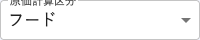 を空にします。
 のチェックを外します。
- 表示形式で「出数」を選びます。
- 「検索」ボタンを押します。
- 右上の「CSV」ボタンを押すと、ファイルがダウンロードされます。
「原価計算区分」とチェックボックスを変えないと、一部の商品が出てきません。必ず両方とも操作してください。ファイル名
ダウンロードしたファイルの名前を
shussu_YYYYMM.csvに変えてください。例:今月なら
shussu_202610.csv保存先
Dropboxの
/KUNISAWA-BREWING/00_data/03_shussuフォルダに入れてください。 -
商品分析(売上)を出す 取り込み済み 9月30日 14:42
- 前のステップの画面のままで作業します。
- 表示形式で「売上」を選びます。
- 「検索」ボタンを押します。
- 右上の「CSV」ボタンを押すと、ファイルがダウンロードされます。
ファイル名
ダウンロードしたファイルの名前を
uriage_YYYYMM.csvに変えてください。例:今月なら
uriage_202610.csv保存先
Dropboxの
/KUNISAWA-BREWING/00_data/04_uriageフォルダに入れてください。 -
商品分析(粗利)を出す 取り込み済み 9月30日 14:42
- 前のステップの画面のままで作業します。
- 表示形式で「粗利」を選びます。
- 「検索」ボタンを押します。
- 右上の「CSV」ボタンを押すと、ファイルがダウンロードされます。
ファイル名
ダウンロードしたファイルの名前を
arari_YYYYMM.csvに変えてください。例:今月なら
arari_202610.csv保存先
Dropboxの
/KUNISAWA-BREWING/00_data/05_arariフォルダに入れてください。 -
Camel にログインする 準備中 デリバリー対応開始までこの手順は無効です
-
デリバリーの注文一覧を出す 準備中 デリバリー対応開始までこの手順は無効です
-
デリバリーの注文商品一覧を出す 準備中 デリバリー対応開始までこの手順は無効です
取り込みを実行する
CSVをDropboxの正しいフォルダに入れ終わったら、下のボタンを押してください。1回押すだけで、すべてのファイルがダッシュボードに反映されます。